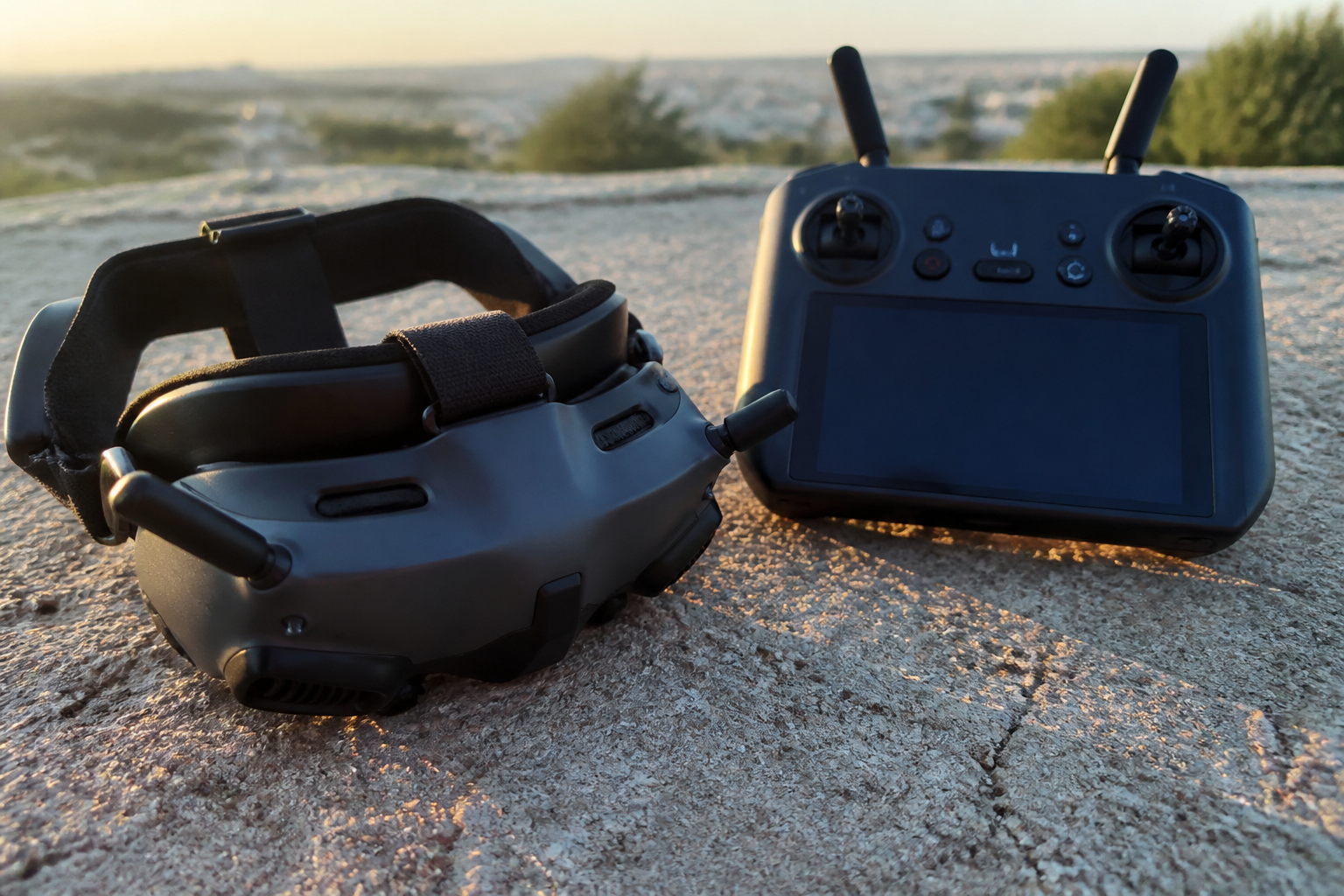
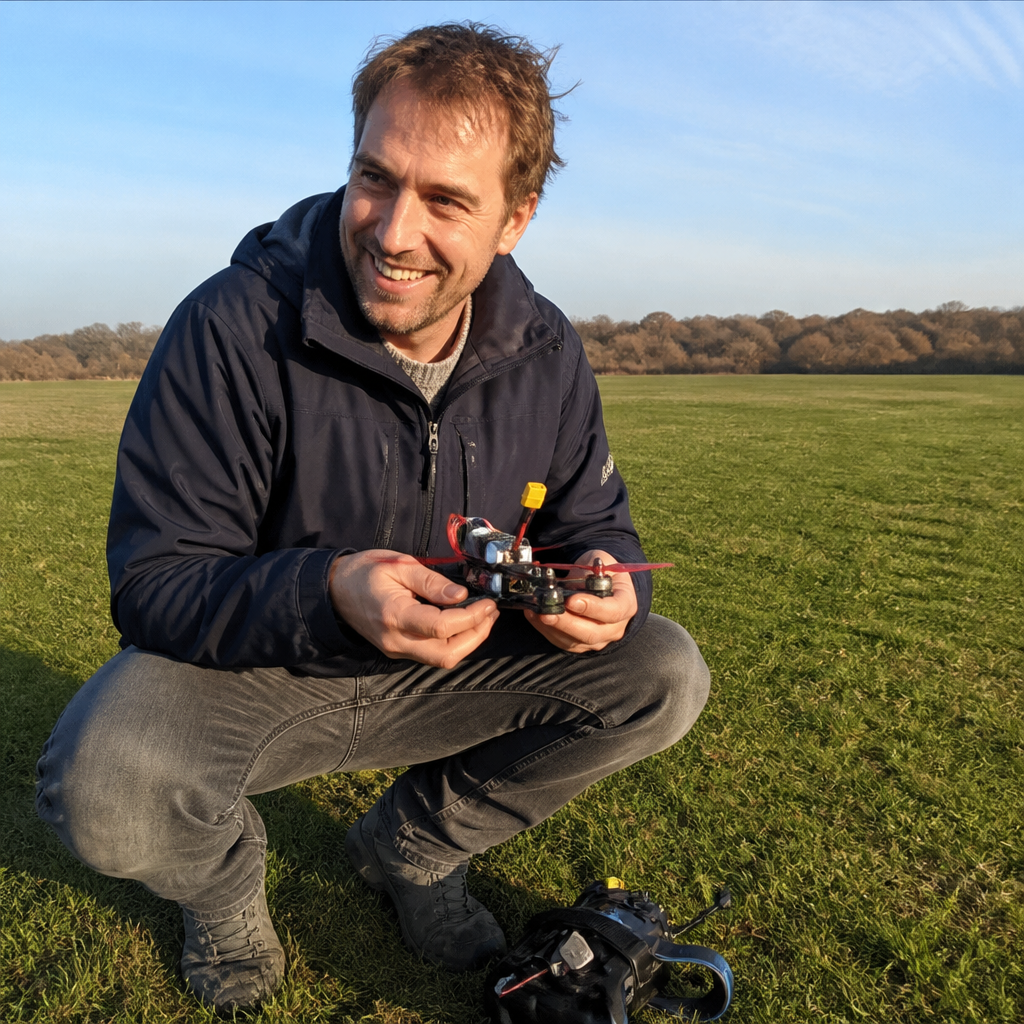
Je hebt je drone gebouwd, alle draadjes zitten goed, je propjes draaien en je bent ready voor de eerste vlucht.
▶Inhoudsopgave
Je zet je goggles op, je arm de motors en... niets. Nou ja, je ziet wel beeld, maar de cijfertjes die je snelheid, spanning en batterijpercentage moeten laten zien? Die ontbreken compleet. Je OSD (On-Screen Display) is zoek. Geen paniek, dit is een van de meest voorkomende issues in de FPV-wereld, en het is bijna altijd makkelijk te fixen. In dit artikel leer je niet alleen hoe je de OSD instelt, maar ook hoe je die vervelende 'no signal' of lege schermen oplost. Laten we beginnen.
Wat is de OSD en waarom heb je hem nodig?
Stel je voor dat je door de lucht vliegt zonder te weten hoe vol je batterij nog is.
Dat is als autorijden zonder brandstofmeter: je kunt wel rijden, maar de kans dat je midden in de veldrit stilvalt is behoorlijk groot. De OSD is de laag informatie die bovenop je FPV-beeld wordt gelegd. Het is je digitale dashboard. In Betaflight kun je precies instellen welke informatie je wilt zien en waar. Denk aan: De meeste FPV-racing drones gebruiken een analoog videosignaal (via een VTX), maar ook met digitale systemen zoals DJI of HDZero is het principe hetzelfde: de data wordt toegevoegd aan het videosignaal voordat het naar je goggles wordt gestuurd.
- Batterijspanning (voltage): Zodat je weet wanneer je moet landen.
- Amperage: Hoeveel stroom je trekkt.
- Timer: Hoelang je al in de lucht bent.
- GPS-data: Hoogte, afstand en snelheid (als je een GPS-module hebt).
- Flight mode: Of je in Angle, Horizon of Acro mode vliegt.
De basis: Je hardware checken
Voordat we in Betaflight duiken, moet je zeker weten dat je hardware correct is aangesloten. Dit is de meest voorkomende reden dat de OSD niet werkt.
Als je een analoge setup hebt, moet je Flight Controller (FC) een ingebouwde video-processor hebben.
- VTX aan FC: Het video-signaal (Video Out van VTX naar Video In van FC).
- Camera aan VTX: De camera stuurt beeld naar de VTX.
- 5V power: Zorg dat je VTX en camera gevoed worden (meestal 5V van de FC of direct van de batterij met een filter).
- Ground: Een goede massa is essentieel voor een stabiel beeld.
Dit is meestal een chip van het merk Betaflight (vroeger BetaFPV) of een standaard chip zoals de AT7456E. Controleer de volgende verbindingen: Heb je een DJI O3 Air Unit of een HDZero-module? Bij digitale systemen wordt de OSD vaak direct in de software van de goggles of de air unit verwerkt, maar je configureert deze nog steeds via Betaflight.
Stap 1: De OSD-tab in Betaflight
Zodra je FC is aangesloten en je computer herkent hem, open je Betaflight Configurator.
- Klik op de tab OSD (soms vind je deze onder de tab 'Video' in oudere versies, maar meestal gewoon als losse tab).
- Je ziet een schema van je beeldscherm. Dit is een raster van 30x16 of 30x18 (afhankelijk van je video standaard, PAL of NTSC).
- Rechts zie je een lijst met beschikbare elementen: Battery voltage, Timer, RSSI, enzovoort.
Zorg dat je de nieuwste versie hebt (check dit regelmatig!). Het is alsof je een game speelt: sleep de elementen naar de plek op het scherm waar je ze wilt hebben.
De juiste elementen kiezen
Zorg dat ze niet in het midden zitten (daar waar je meestal kijkt), maar aan de randen. Je hebt niet alles nodig, maar voor een racing drone zijn deze essentieel: Let op: Sommige elementen, zoals GPS-coördinaten, nemen veel ruimte in. Gebruik ze alleen als je ze daadwerkelijk nodig hebt.
- Battery voltage (avg): Laat de spanning zien. Zet hem op 'Actual' voor de echte waarde, niet de geschatte.
- RSSI dBm: Voor analoge signalen is dBm belangrijker dan percentage. Het vertelt je hoe sterk je signaal is.
- VTX Power: Handig om te weten op welk vermogen je vliegt (25mW, 200mW, etc.).
- Craft name: Zet hier de naam van je drone, zodat je weet welke het is als je er drie hebt.
Stap 2: Video Standaarden (PAL vs NTSC)
Dit is een veelvoorkomende valkuil. Je OSD kan wazig zijn of niet passen als je de verkeerde video standaard hebt geselecteerd.
- PAL: 720x576 pixels, 25 frames per seconde. Werkt het beste in Europa.
- NTSC: 720x480 pixels, 30 frames per seconde. Werkt het beste in de VS.
Je kiest dit in de OSD-tab. Als je OSD half weggesneden is of er vreemd uitziet, wissel dan van standaard. Let op: je camera en VTX moeten ook op dezelfde standaard staan. Meestal kun je dit instellen via een OSD-menu in je camera (via de knopjes op de VTX of camera) of via Betaflight CLI.
Stap 3: Analoge signalen uitlezen (RSSI en Voltage)
Om de batterijspanning accuraat te tonen, moet je de juiste instellingen kiezen in de OSD-tab. Bij 'Voltage' kies je voor 'Actual' of 'Average'. 'Average' meet over de laatste seconden, wat schommelingen door piekstromen gladstrijkt.
Voltage setup
Voor racing is 'Actual' vaak sneller, maar 'Average' voorkomt dat je scherm flikkert.
Je moet ook het aantal cellen van je batterij instellen (1S, 2S, 3S, 4S, 6S). Doe dit in de 'Power & Battery' tab in Betaflight.
RSSI uitlezen
Zonder dit weet de software niet welke spanning 'normaal' is (bijv. 4.2V per cel). Als je een analoge ontvanger (zoals een ImmersionRC of TBS-module) hebt, stuurt deze een RSSI-signaal naar de FC. Dit signaal moet worden omgezet naar een bruikbaar getal voor je OSD.
- Als je een RX met CRSF protocol (TBS Crossfire) gebruikt, ontvang je direct RSSI dBm.
- Gebruik je een ouderwetse PPM of SBUS ontvanger? Dan moet je waarschijnlijk een aparte 'RSSI' pad op je FC aansluiten en deze instellen in de 'Receiver' tab onder 'RSSI Channel'.
Pro-tip: Zet in je OSD 'RSSI dBm' neer in plaats van 'RSSI %'.
Het getal dBm (decibel-milliwatt) is veel nauwkeuriger. Een waarde van -50dBm is perfect, onder de -80dBm begint het gevaarlijk te worden.
Stap 4: Opslaan en testen
Nadat je je elementen hebt gesleept en de instellingen hebt gecheckt, is het tijd voor de daadwerkelijke test.
Klik op 'Save and Reboot' in Betaflight. Je FC herstart en laadt de nieuwe configuratie.
Sluit je drone aan op de batterij en zet je goggles op. Als het goed is, zie je nu je OSD verschijnen. Als het beeld zwart-wit is of heel flets, controleer dan of je VTX op de juiste frequentie zit en of je camera goed is aangesloten.
Veelvoorkomende problemen en oplossingen
Als je OSD nog steeds niet werkt, zijn hier de meest voorkomende oorzaken:
- Geen OSD na flashen van firmware: Soms moet je de OSD-chip opnieuw flashen. Ga naar de 'Firmware Flasher' tab en selecteer 'OSD Chip' als je die optie ziet. Dit is vooral nodig bij oudere Flight Controllers.
- OSD verschijnt niet in beeld: Controleer of de 'OSD' optie is ingeschakeld in de OSD-tab. Het klinkt simpel, maar het komt vaak voor dat deze uitstaat.
- Digitale systemen (DJI/HDZero): Bij digitale systemen moet je soms extra stappen volgen. Voor DJI O3 Air Unit moet je in de DJI Assistant software de OSD inschakelen, en daarna in Betaflight de elementen plaatsen. HDZero werkt meestal plug-and-play via Betaflight.
De CLI check
Als niets werkt, open dan de CLI-tab in Betaflight en typ status. Kijk of je OSD-chip wordt herkend. Zoek naar regels als "OSD: MAX7456" of vergelijkbaar. Als je "OSD: Disabled" ziet, moet je deze inschakelen via de configuratie.
Conclusie
Het instellen van je OSD in Betaflight is een kwestie van logisch nadenken: check je hardware, zorg dat de video standaard klopt, en sleep de cijfertjes naar de juiste plek. Het is de moeite waard om hier even de tijd voor te nemen.
Niets is frustrerender dan een lege batterij zien zonder waarschuwing tijdens een race.
Met een goed geconfigureerd OSD voor FPV racing drones vlieg je niet alleen veiliger, maar haal je ook meer plezier uit je FPV-sessies. Dus pak je USB-kabel, open Betaflight en maak je dashboard gereed. Veel vliegplezier!
Veelgestelde vragen
Hoe kan ik mijn OSD in Betaflight instellen?
Om je OSD in Betaflight te activeren, verbind je eerst je flight controller via USB met je computer en open je de Betaflight Configurator. Navigeer vervolgens naar het tabblad 'Configuratie' en schakel de functie 'OSD' in. Zorg ervoor dat alle hardwareverbindingen correct zijn, zoals de verbinding tussen de VTX en FC, en de voeding.
Waarom werkt mijn OSD niet in Betaflight?
Een niet-werkende OSD kan vaak worden veroorzaakt door een verkeerde hardwareaansluiting. Controleer zorgvuldig of de video-signalen (van de VTX naar de FC) en de voeding (5V) correct zijn aangesloten. Zorg er ook voor dat de flight controller correct is herkend door de Betaflight Configurator.
Wat is de functie van de OSD in een FPV-drone?
De OSD (On-Screen Display) is een cruciaal onderdeel van je FPV-drone, omdat het je real-time informatie geeft zoals batterijspanning, snelheid en temperatuur. Deze data wordt op je goggles weergegeven, waardoor je altijd inzicht hebt in de prestaties van je drone tijdens de vlucht en je veilig kunt landen.
Welke informatie kan ik via de OSD zien in Betaflight?
Via de OSD in Betaflight kun je verschillende belangrijke parameters instellen en bekijken, zoals de batterijspanning, de amperage, de vluchtduur en de flight mode. Deze informatie helpt je om je drone veilig te besturen en te voorkomen dat je onverwacht landt door een lege batterij.
Wat is het verschil tussen een analoge en een digitale OSD?
Een analoge OSD gebruikt een traditioneel videosignaal om de informatie weer te geven, terwijl een digitale OSD de data direct in de software van je goggles of air unit verwerkt. Hoewel beide systemen dezelfde informatie tonen, kan de configuratie en het instellen via Betaflight verschillen, afhankelijk van de gebruikte hardware.